Produced with AI. This article was artificially generated. Editorial responsibility: ServisNaRovinu.cz.
Nefunkční dotyk na tabletu (nereagující displej a digitizér) může být způsoben softwarovým zamrznutím operačního systému (Android či iPadOS), uvolněným nebo natrženým flex kabelem po pádu zařízení, mechanickou mikrotrhlinou v kapacitní dotykové vrstvě nebo poškozením řídicího čipu dotyku (Touch Controller IC) na základní desce. Systematická diagnostika umožňuje přesně odlišit softwarovou závadu od nutnosti výměny dotykového skla či celého displejového modulu.
Proč tablet nereaguje na dotyk prstů: Softwarové vs. Hardwarové příčiny
Dotyková obrazovka moderních tabletů funguje na principu vzájemné kapacity (Mutual Capacitance). Mřížka mikroskopických elektrod z oxidu india a cínu (ITO) neustále snímá změnu elektrostatického pole při přiblížení prstu. Pokud je tento proces narušen, dotyk přestane fungovat lokálně (tzv. mrtvé zóny) nebo po celé ploše.
1. Softwarové zamrznutí a zahlcení mezipaměti
Chyba v běžící aplikaci nebo konflikt systémových procesů může způsobit, že procesor přestane zpracovávat přerušení od dotykového řadiče. Obraz běží, ale zařízení nereaguje na žádné dotykové podněty.
2. Nekvalitní ochranné sklo nebo mastnota na povrchu
Tlusté levné tvrzené sklo se vzduchovou bublinou nebo vrstva mastnoty a prachu může výrazně snížit citlivost kapacitního snímání, což vede k vynechávání gest a opožděným reakcím.
3. Fyzické poškození po pádu (Uvolněný FPC konektor)
Při nárazu tabletu na hranu může dojít k částečnému vysunutí flex kabelu digitizéru ze zlaceného konektoru na základní desce, i když krycí sklo zůstalo na pohled neporušené.
Srovnání: Výměna samotného dotykového skla (Digitizéru) vs. Celého LCD modulu
Typ konstrukce tabletu
Možnost separátní výměny dotyku
Finanční náročnost
Riziko prachu pod sklem
Oddělený displej a sklo (např. iPad 9. gen, základní Lenovo Tab)
Ano – dotykové sklo s digitizérem je samostatný díl
Ne – sklo, digitizér i OLED/IPS tvoří jeden slepený celek
Vyšší (2 500–6 500 Kč dle modelu)
Nulové – díl je zkompletován z výroby
6 kroků pro obnovení funkčnosti dotyku před návštěvou servisu
Vynucený restart tabletu (Hard Reset): Současně podržte tlačítko zapínání (Power) a tlačítko snížení hlasitosti (Volume Down), případně Home button, po dobu 10–15 sekund, dokud se nezobrazí logo výrobce.
Odpojení nabíječky a periférií: Nekvalitní neoriginální nabíječky mohou do zařízení přenášet vysokofrekvenční šum, který zcela paralyzuje kapacitní snímání dotyku (tzv. Ghost Touching).
Důkladné vyčištění displeje: Očistěte povrch hadříkem z mikrovlákna a kapkou isopropylalkoholu a sundejte staré poškozené ochranné sklo.
Vyzkoušení ovládání pomocí USB myši: Přes adaptér USB-OTG připojte k tabletu běžnou drátovou nebo bezdrátovou myš. Pokud se objeví kurzor a tablet lze ovládat, displej i procesor jsou v pořádku a závada je čistě v dotykové vrstvě.
Nastavení citlivosti dotyku v systému: V nastavení Androidu zapněte funkci „Zvýšení citlivosti dotyku“ (Touch Sensitivity) pro použití s ochrannými fóliemi.
Obnova do továrního nastavení přes Recovery Mode: Pokud byl problém způsoben nepovedenou aktualizací, proveďte Wipe Data / Factory Reset přes hardwarové servisní menu.
Jak probíhá odborná oprava digitizéru v servisu
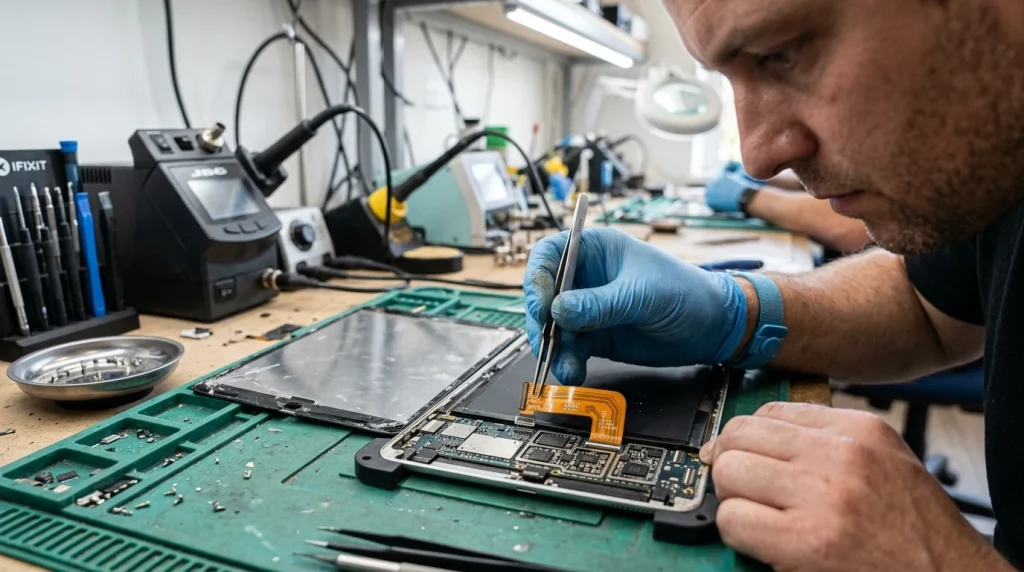
Pokud domácí restart nepomůže, servisní technik provede odborné otevření tabletu na termální podložce:
Nahřátí lepeného rámu: Displej se prohřeje na 75 °C pro změknutí originální těsnicí pásky.
Inspekce flex kabelů: Mikroskopem se prověří stav spojů a přítomnost oxidace po vniknutí kapaliny.
Test nového dílu před lepením: Nový digitizér se zapojí do desky a otestuje v celém rastru bodů pomocí servisního testovacího kódu (*#0*#).
Finální zalisování: Aplikace primeru a originální akrylátové těsnicí pásky Tessa s následným stažením v montážních svorkách.
Často kladené otázky (FAQ)
Co znamená, když tablet sám od sebe kliká (tzv. Ghost Touch)?
Fantomové dotyky jsou způsobeny statickou elektřinou, poškozeným digitizérem po pádu, nekvalitní nabíječkou nebo tlakem nafouknuté baterie na zadní stranu displeje.
Lze vyměnit pouze prasklé dotykové sklo na iPadu Pro?
U modelů iPad Air, Mini (od 4. gen) a Pro je displej plně laminovaný. Výměna samotného skla vyžaduje laserovou separaci a vakuovou laminaci OCA lepidlem, standardně se však mění kompletní displejový modul.
Zůstanou v tabletu uložené fotky a aplikace při výměně displeje?
Ano, výměna displeje ani dotykového skla nezasahuje do flash paměti tabletu a veškerá data zůstávají zachována.
Hardwarová architektura kapacitního digitizéru a diagnostika sběrnice I2C/SPI
Když dotyková vrstva tabletu nereaguje na žádné podněty ani po výměně krycího skla, problém leží v komunikaci mezi řídicím čipem dotyku a hlavním procesorem:
Diagnostika sběrnice I2C / SPI: Dotykový kontrolér odesílá souřadnice dotyku přes vysokorychlostní sériovou sběrnici. Přerušená linka SDA (Data) nebo SCL (Clock) v důsledku pádu způsobí kompletní výpadek dotykové vrstvy.
Napájení dotykového řadiče (LDO regulátory): Čip vyžaduje stabilní napájecí napětí (obvykle 1.8 V pro logiku a 3.3 V pro analogovou snímací matici). Zkratovaný filtrační kondenzátor na desce stáhne napájecí větev k nule.
Reballing a výměna čipu Touch IC: U starších iPadů (např. iPad Air a iPad Pro) dochází k mikrotrhlinám v kuličkových spojích BGA čipu dotyku. Řešením je odpájení čipu horkým vzduchem, obnova pájecích kuliček (Reballing) nebo osazení nového originálního IO.
Kalibrace dotykové matice: Po hardwarové opravě probíhá kalibrace citlivosti v továrním softwaru pro zajištění rovnoměrné odezvy od středu až po samotné okraje rámečku.
Odborná oprava na úrovni mikroelektroniky základní desky zachraňuje funkčnost zařízení za zlomek ceny nového tabletu.
Preventivní péče o dotykový displej a ochrana před poškozením
Správné návyky při používání tabletu prodlužují životnost dotykové vrstvy:
Používání kvalitních certifikovaných nabíječek: Vyhněte se levným adaptérům bez galvanického oddělení, které mohou poškodit citlivé vstupy procesoru.
Čištění speciálními antistatickými roztoky: Nikdy nepoužívejte agresivní ředidla nebo čističe na bázi čpavku, které leptají oleofobní vrstvu.
Ochrana před prudkými změnami teplot: Vyhněte se používání tabletu v mrazu s následným rychlým zahřátím u topení, které způsobuje kondenzaci vlhkosti uvnitř přístroje.
Kutil s více než 15 letou praxí v oblasti domácích oprav a údržby. Specializuje se na diagnostiku závad a jejich řešení. Autor stovek odborných článků a video návodů. Pravidelně se vzdělává v nejnovějších technologických trendech a postupech oprav.