Vytvořeno s pomocí AI. Tento obsah byl připraven pomocí umělé inteligence a redakčně zkontrolován. Redakční odpovědnost: ServisNaRovinu.cz.
Jak odblokovat iPhone při zapomenutém kódu nebo zablokování operátorem: Průvodce
Odblokování iPhone představuje proces obnovení přístupu k zařízení při zapomenutém přístupovém kódu pomocí režimu zotavení (Recovery Mode) a počítače Mac/PC, případně odstranění blokace SIM karty operátorem přes oficiální IMEI databázi Apple. Zahrnuje také odstranění zámku aktivace iCloud v případě ztráty nebo odcizení přístupových údajů k Apple ID, které vyžaduje prokázání vlastnictví.
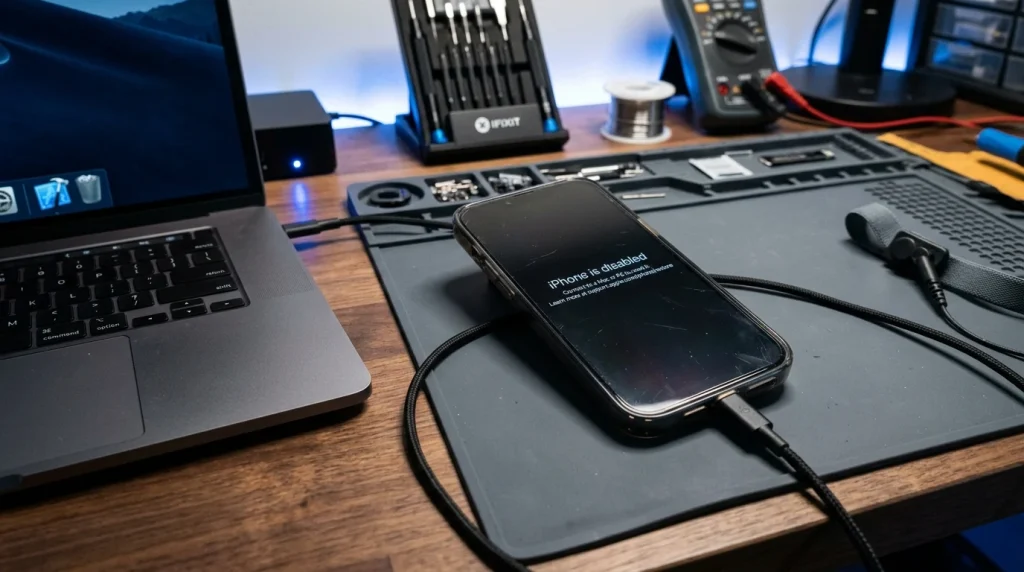
Zapomenutý kód k iPhonu je frustrující zážitek, ale existují oficiální a bezpečné metody, jak přístroj znovu zpřístupnit. Pokud zadáte nesprávný kód příliš mnohokrát za sebou, iPhone vás upozorní, že je zablokovaný (například zprávou „iPhone je zakázán“ nebo upozorněním na nutnost počkat určitou dobu). V těchto případech je nezbytné uvést zařízení do režimu zotavení (Recovery Mode) a kompletně jej vymazat pomocí počítače, abyste mohli nastavit nový kód. Tento proces smaže všechna data, ale pokud máte zálohu na iCloudu nebo v počítači, můžete je po odblokování jednoduše obnovit.
Krok 1: Zajištění potřebného vybavení
Pro úspěšné odstranění přístupového kódu budete potřebovat počítač Mac nebo PC s Windows. V případě PC se ujistěte, že máte nainstalovanou aplikaci iTunes (nebo aplikaci Apple Devices ve Windows 10 a novějších) a systém Windows 10 nebo novější. Dále budete potřebovat kompatibilní kabel pro připojení iPhonu k počítači. Pokud počítač nemáte a nemůžete si ho ani půjčit, můžete navštívit autorizovaného poskytovatele servisu Apple (AASP) nebo prodejnu Apple Store, kde vám s odblokováním pomohou.
Krok 2: Vypnutí iPhonu
Než uvedete iPhone do režimu zotavení, musíte jej zcela vypnout. Odpojte jej od počítače (pokud je připojený) a postupujte podle modelu vašeho zařízení:
iPhone 8, iPhone X, iPhone SE (2. a 3. generace) a novější: Stiskněte a podržte boční tlačítko a tlačítko pro snížení hlasitosti, dokud se nezobrazí posuvník pro vypnutí.
iPhone 7, iPhone 7 Plus, iPhone 6s a iPhone 6: Stiskněte a podržte boční tlačítko, dokud se neobjeví posuvník pro vypnutí.
iPhone SE (1. generace), iPhone 5s a starší: Stiskněte a podržte horní tlačítko, dokud se nezobrazí posuvník.
Po zobrazení posuvníku jej přetáhněte a počkejte, až se iPhone úplně vypne.
Při uvádění iPhonu do režimu zotavení se musíte připravit na rychlé stisknutí příslušného tlačítka ihned při připojování zařízení k počítači:
iPhone 8 a novější: Použijte boční tlačítko.
iPhone 7 a 7 Plus: Použijte tlačítko pro snížení hlasitosti.
iPhone SE (1. gen) a iPhone 6s a starší: Použijte tlačítko Plocha (Home button).
Stiskněte a držte příslušné tlačítko svého iPhonu, zatímco jej připojujete k počítači kabelem. Tlačítko nepouštějte, dokud se na iPhonu neobjeví obrazovka režimu zotavení (obrázek počítače s kabelem). Pokud se objeví výzva k zadání kódu, musíte iPhone vypnout a zkusit to znovu.
Krok 4: Obnova zařízení přes Finder nebo iTunes
Jakmile je iPhone v režimu zotavení a připojený k počítači, najděte jej ve Finderu (na Macu) nebo v aplikaci iTunes/Apple Devices (na PC). Zobrazí se dialogové okno s možností Obnovit (Restore) nebo Aktualizovat (Update). Zvolte Obnovit. Počítač stáhne potřebný software pro váš iPhone a zahájí proces mazání a instalace čistého systému iOS. Pokud stahování trvá déle než 15 minut a zařízení mezitím opustí režim zotavení, nechte stahování dokončit, poté iPhone vypněte a opakujte krok s uvedením do režimu zotavení.
Rozdíl mezi Recovery Mode a DFU (Device Firmware Update)
Běžný uživatel si většinou vystačí s režimem zotavení (Recovery Mode), který je navržen k bezpečné obnově operačního systému. Někdy se však můžete setkat s pojmem DFU (Device Firmware Update) režim. Ten je určen pro pokročilejší diagnostiku a obnovu na nejnižší úrovni, jelikož obchází zavaděč systému (iBoot) a umožňuje nahrát firmware přímo. DFU režim se využívá při závažných problémech se softwarem, například když Recovery Mode selže nebo pokud dochází k boot-loopu (nekonečnému restartování). Obrazovka iPhonu zůstává v DFU režimu zcela černá, přesto je zařízením detekováno počítačem. Zavedení do DFU vyžaduje specifické, na vteřinu přesné kombinace tlačítek, a pro běžné zapomenutí kódu není nezbytný.
Odstranění Zámku aktivace iCloud (Activation Lock)
Zámek aktivace (Activation Lock) je bezpečnostní funkce navržená tak, aby zabránila komukoli jinému používat váš iPhone, iPad nebo Mac, pokud by došlo k jeho ztrátě nebo krádeži. Automaticky se zapne při aktivaci funkce Najít (Find My). Pokud obnovíte iPhone v režimu zotavení, nebudete jej moci aktivovat a používat, dokud nezadáte Apple ID a heslo spojené se zařízením.
Pokud jste zapomněli své Apple ID nebo heslo, můžete se pokusit o obnovu účtu na stránkách iforgot.apple.com. Pokud to není možné, můžete podat žádost o podporu se zámkem aktivace přímo společnosti Apple. Tento proces však vyžaduje prokázání vlastnictví – obvykle originální účtenkou z autorizovaného prodeje, na které je uvedeno sériové číslo nebo IMEI zařízení, datum prodeje a údaje prodejce. Bez platného dokladu o koupi Apple Zámek aktivace neodstraní.
Odblokování iPhonu blokovaného operátorem
Jiným typem blokace je zámek operátora (Carrier Lock / SIM Lock). V minulosti (a v některých zemích stále) mobilní operátoři blokovali telefony prodávané se smlouvou tak, aby fungovaly pouze v jejich síti. Pokud vložíte SIM kartu jiného operátora a zobrazí se zpráva „SIM není platná“ nebo „SIM nepodporována“, váš iPhone je zřejmě blokován operátorem.
Postup při odblokování sítě:
Zkontrolujte stav blokace: Přejděte do Nastavení > Obecné > Informace. Sjeďte dolů na „Zámek sítě“. Pokud vidíte „Žádná omezení SIM“, telefon je odblokovaný.
Kontaktujte svého původního operátora: Apple nemůže odstranit blokaci sítě, to může udělat pouze váš operátor. Zjistěte si IMEI svého iPhonu (v Nastavení > Obecné > Informace nebo vytočením *#06#) a podejte žádost.
Obnovení databáze: Po schválení žádosti operátorem dojde k aktualizaci v centrální IMEI databázi Apple.
Dokončení odblokování: Vyjměte starou SIM kartu a vložte novou. Telefon by se měl aktivovat a přihlásit k nové síti. Pokud nemáte jinou SIM, proveďte zálohu zařízení, smažte jej a obnovte ze zálohy. Během tohoto procesu proběhne nová aktivace s odblokovaným profilem sítě.
Vyhněte se podvodným službám nabízejícím odblokování za peníze na internetu – často zneužívají dočasné chyby nebo jde o podvod a vaše zařízení může být později opět zablokováno.
Jak obnovit data z iCloud zálohy po odblokování
Po úspěšném vymazání a odblokování iPhonu z režimu zotavení se zobrazí obrazovka „Dobrý den“. Následujte úvodní nastavení (jazyk, Wi-Fi) a následně na obrazovce Aplikace a data vyberte „Obnovit z iCloudu“. Přihlaste se svým původním Apple ID a vyberte nejnovější dostupnou zálohu. Vyčkejte na stažení systémových dat a nastavení; aplikace a fotografie se budou postupně stahovat na pozadí, pokud budete připojeni k Wi-Fi.
Kutil s více než 15 letou praxí v oblasti domácích oprav a údržby. Specializuje se na diagnostiku závad a jejich řešení. Autor stovek odborných článků a video návodů. Pravidelně se vzdělává v nejnovějších technologických trendech a postupech oprav.


 ✨ Vygenerováno AI